Probando Ubuntu 12.10
- Lo primero que se debe realizar es ingresar el DVD del programa a la unidad lectora ó tambien se puede probar Uuntu 12.10 desde Flash memory y luego reiniciar el equipo.
- Al iniciar (puede tardar varios segundos o incluso varios minutos)
- En la primera pantalla te permite probar Ubuntu 12.10 o Instalar Ubuntu 12.10, debes seleccionar el primer botón para iniciar la prueba y no olvides seleccionar “Español” .

- Elegimos el idioma de instalación y comprobamos que el sistema cumple los requisitos para la instalación:

Y finalmente nos mostrara el escritorio de Ubuntu 12.10

CLASE 7
Exportar un documento con formato PDF
Writer nos permite exportar nuestros documentos a dos formatos: PDF. Teniendo un documento abierto y listo para exportar debemos pulsar clic sobre la opción Archivo de la barra de menú y luego pulsar clic sobre la subopción Exportar para que nos aparezca el siguiente cuadro de dialogo:

En este cuadro debemos colocar:
· Nombre del archivo, el formato de salida del archivo (PDF) y el lugar donde lo vamos a guardar.
· Pulsar clic en el botón Exportar y tendremos el archivo generado en el lugar especificado.
· Podemos acceder a unos atajos para crear únicamente archivo con formato PDF.
En la barra de menú opción Archivo / subopción Exportar en formato PDF.
Impress (presentaciones
Impress proporciona todas las herramientas de presentación multimedia comunes, tales como efectos especiales, animación y herramientas de dibujo. Las diapositivas pueden ser mejoradas con los efectos especiales de texto Fontwork, así como clips de sonido y vídeo
Impress es compatible con archivos de formato Microsoft PowerPoint e incluso puede abrir y guardar su trabajo en numerosos formatos gráficos, incluyendo Macromedia Flash (SWF).
 Acceder a Impress
Haz clic al botón Inicio / Todos los Programas / Libre Office /
Impress o botón de inicio y seleccionamos la aplicación
impress.
Crear una presentación nueva
Para crear una presentación nueva disponemos de varias opciones:
1.- Simplemente hacemos clic en el Botón Nuevo ubicado en la barra de Menú.
2.- Utilizando la combinación de teclas Control + U.
3.- Haciendo clic primero en el Menú Archivo / Nuevo / Presentación.
Guardar una presentación
Una vez terminado nuestro trabajo en una presentación, o en el caso de querer guardar copias de la misma, procedemos a guardarla, esto podemos realizarlo de diversas maneras:
1.- Hacemos clic en el botón Guardar en la barra de Menú.
2.- Utilizamos la combinación de teclas Control + G.
3.- Haciendo clic primero en el Menú Archivo, y luego en la opciónGuardar / Seleccionar la ruta donde se quiere guardar y el tipo de archivo.
clase 9
Blog (Bitacora digital)
¿Qué es un Blog y para qué sirve?
 Un blog es un sitio Web en donde uno o varios autores desarrollan contenidos. Los blogs también se conocen como weblog o cuaderno de bitácora. La información se actualiza periódicamente y, de la misma forma, los textos se plasman en forma cronológica; primero aparece el más recientemente escrita.
En cada artículo de un blog, los lectores tienen la capacidad de dejar sus comentarios. A su vez, estos pueden ser contestados por el autor de manera que se va creando un diálogo.
Otra característica de los Blogs es que suelen tener una temática específica. El autor escribe con total libertad y la temática es particular, los hay de tipo personal, periodístico, empresarial o corporativo, tecnológico, educativo (edublogs), políticos, etc.
PASOS PARA CREAR UN BLOG
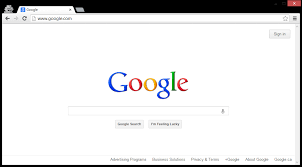
Primero debes ingresar al buscador más requerido del mundo:
www.google.com
A continuación debes acceder a una cuenta de correo en gmail,
si no la tienes debes creártela. ![]()

Ahora lo que debes hacer en ingresar al portal blog gratuito de gmai
CONCLUSIONES
en mi opinión estan ensenando cosas nuevas que nunca hemos visto y podemos socializar mas con personas de diferentes clases del mundo
OPINIO DE LA CLASE
Que esta interesante ya que son nuevas formas de aprender ya que cada uno tiene su propia computadora
Probando Ubuntu 12.10
- Lo primero que se debe realizar es ingresar el DVD del programa a la unidad lectora ó tambien se puede probar Uuntu 12.10 desde Flash memory y luego reiniciar el equipo.
- Al iniciar (puede tardar varios segundos o incluso varios minutos)
- En la primera pantalla te permite probar Ubuntu 12.10 o Instalar Ubuntu 12.10, debes seleccionar el primer botón para iniciar la prueba y no olvides seleccionar “Español” .

- Elegimos el idioma de instalación y comprobamos que el sistema cumple los requisitos para la instalación:

Y finalmente nos mostrara el escritorio de Ubuntu 12.10

CLASE 7
Exportar un documento con formato PDF
Writer nos permite exportar nuestros documentos a dos formatos: PDF. Teniendo un documento abierto y listo para exportar debemos pulsar clic sobre la opción Archivo de la barra de menú y luego pulsar clic sobre la subopción Exportar para que nos aparezca el siguiente cuadro de dialogo:

En este cuadro debemos colocar:
· Nombre del archivo, el formato de salida del archivo (PDF) y el lugar donde lo vamos a guardar.
· Pulsar clic en el botón Exportar y tendremos el archivo generado en el lugar especificado.
· Podemos acceder a unos atajos para crear únicamente archivo con formato PDF.
En la barra de menú opción Archivo / subopción Exportar en formato PDF.
Impress (presentaciones
Impress proporciona todas las herramientas de presentación multimedia comunes, tales como efectos especiales, animación y herramientas de dibujo. Las diapositivas pueden ser mejoradas con los efectos especiales de texto Fontwork, así como clips de sonido y vídeo
Impress es compatible con archivos de formato Microsoft PowerPoint e incluso puede abrir y guardar su trabajo en numerosos formatos gráficos, incluyendo Macromedia Flash (SWF).
Acceder a Impress
Haz clic al botón Inicio / Todos los Programas / Libre Office /
Impress o botón de inicio y seleccionamos la aplicación
impress.
Crear una presentación nueva
Para crear una presentación nueva disponemos de varias opciones:
1.- Simplemente hacemos clic en el Botón Nuevo ubicado en la barra de Menú.
2.- Utilizando la combinación de teclas Control + U.
3.- Haciendo clic primero en el Menú Archivo / Nuevo / Presentación.
Guardar una presentación
Una vez terminado nuestro trabajo en una presentación, o en el caso de querer guardar copias de la misma, procedemos a guardarla, esto podemos realizarlo de diversas maneras:
1.- Hacemos clic en el botón Guardar en la barra de Menú.
2.- Utilizamos la combinación de teclas Control + G.
3.- Haciendo clic primero en el Menú Archivo, y luego en la opciónGuardar / Seleccionar la ruta donde se quiere guardar y el tipo de archivo.
clase 9
Blog (Bitacora digital)
¿Qué es un Blog y para qué sirve?
PASOS PARA CREAR UN BLOG
Primero debes ingresar al buscador más requerido del mundo:
www.google.com
A continuación debes acceder a una cuenta de correo en gmail, 
Ahora lo que debes hacer en ingresar al portal blog gratuito de gmai
CONCLUSIONES
en mi opinión estan ensenando cosas nuevas que nunca hemos visto y podemos socializar mas con personas de diferentes clases del mundo
OPINIO DE LA CLASE
Que esta interesante ya que son nuevas formas de aprender ya que cada uno tiene su propia computadora
|
